В эпоху, когда готовые компьютеры и ноутбуки заполонили полки магазинов, идея самостоятельной сборки персонального компьютера может показаться уделом энтузиастов и гиков. Однако собрать компьютер — это гораздо больше, чем просто хобби. Это рациональный подход к созданию инструмента, который на 100% соответствует индивидуальным задачам, будь то работа с графикой, бескомпромиссные игры или сложные научные вычисления. Это процесс, сочетающий в себе инженерный расчет, эстетический вкус и глубокое понимание современных технологий.
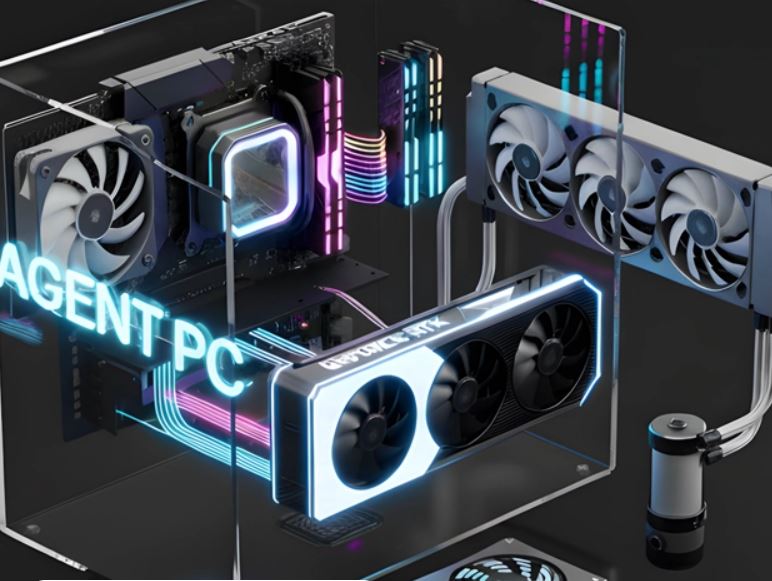
Почему «самосбор» выгоднее готовых решений?
Главный вопрос, который возникает у новичка: зачем тратить время и силы, если можно купить готовую систему? Ответ кроется в трех ключевых аспектах: цена/производительность, гибкость и контроль качества.
- Оптимальное соотношение цены и производительности. Готовые системные блоки от крупных брендов часто включают в себя компоненты неоптимального уровня. Например, мощный процессор может соседствовать с медленной оперативной памятью или слабым блоком питания. При самостоятельной сборке вы распределяете бюджет осознанно, вкладывая деньги именно в те комплектующие, которые критичны для ваших задач. Вы не платите за бренд системного блока и предустановленную операционную систему (часто с «мусорным» софтом), направляя каждый рубль на производительность.
- Гибкость и апгрейд. Готовый ПК — это часто «закрытая экосистема». Материнская плата может не поддерживать установку более мощного процессора в будущем, а корпус может быть слишком тесным для новой видеокарты. Кастомная сборка позволяет заложить фундамент для будущего роста. Вы выбираете плату с запасом по слотам памяти и портам, блок питания с запасом по мощности и просторный корпус. Это делает компьютер модульной платформой, которую можно обновлять частями в течение 5-7 лет, что гораздо выгоднее полной замены системы.
- Качество компонентов. В готовых решениях производители часто экономят на самых неприметных, но важных деталях: дешевый блок питания без сертификатов эффективности, простая система охлаждения, посредственная материнская плата. Сборщик-самостоятельно выбирает каждую деталь, отдавая предпочтение проверенным брендам и надежным компонентам (например, блоку питания с сертификатом Gold или Platinum), что напрямую влияет на стабильность и долговечность всей системы.
Анатомия компьютера: ключевые компоненты и их выбор
Сборка ПК напоминает конструктор, но с одним важным правилом: все детали должны быть совместимы друг с другом. Рассмотрим основные узлы системы и критерии их выбора.
1. Центральный процессор (CPU)
Это «мозг» компьютера. Выбор стоит между двумя основными игроками: Intel и AMD.
- Для чего: Для игр важнее высокая производительность на одно ядро, для работы с видео и 3D — количество ядер и потоков.
- Сокет: Тип разъема на материнской плате (например, LGA1700 для Intel или AM5 для AMD). Процессор и плата должны иметь одинаковый сокет.
2. Материнская плата (Motherboard)
Фундамент системы, связывающий все компоненты воедино.
- Чипсет: Набор логики, определяющий функциональность платы (возможности разгона, количество портов USB, слотов M.2). Важно выбрать чипсет, соответствующий классу процессора.
- Форм-фактор: Размер платы (ATX, Micro-ATX, Mini-ITX). Должен соответствовать размеру корпуса.
3. Видеокарта (GPU)
Ключевой компонент для игр и профессиональных задач (монтаж, дизайн).
- Здесь выбор традиционно стоит между NVIDIA (серии GeForce RTX, Quadro) и AMD (Radeon RX). Основные параметры — объем видеопамяти и ее пропускная способность.
4. Оперативная память (RAM)
Временное хранилище данных, к которым процессор обращается напрямую.
- Объем: 16 ГБ — современный минимум для игр, 32 ГБ — комфортный стандарт, 64 ГБ и более — для профессиональной работы.
- Частота и тайминги: Для современных платформ AMD важна высокая частота (DDR5-6000 и выше), для Intel — низкие тайминги (задержки).
5. Система хранения (SSD/HDD)
- SSD (Solid State Drive): Обязателен для установки операционной системы и программ. Накопители стандарта NVMe M.2 обеспечивают максимальную скорость загрузки.
- HDD (Hard Disk Drive): Используется как дешевое хранилище для архивов, фильмов и игр, в которые вы играете редко.
6. Блок питания (PSU)
Один из важнейших компонентов, от которого зависит жизнь всей системы.
- Мощность: Рассчитывается с помощью онлайн-калькуляторов с запасом 20-30% от пикового потребления.
- Сертификация: Наличие сертификата 80 PLUS (Bronze, Silver, Gold, Platinum) гарантирует высокий КПД и надежность элементной базы.
7. Корпус и охлаждение
- Корпус: Должен быть не только красивым, но и функциональным: обеспечивать хорошую продуваемость и иметь достаточно места для установки компонентов.
- Охлаждение CPU: Для мощных процессоров рекомендуется система жидкостного охлаждения (СЖО/AIO), для бюджетных — качественный башенный кулер.
Процесс сборки: пошаговый алгоритм
Сборка требует аккуратности и базовых знаний. Основной враг электроники — статическое электричество, поэтому работу следует проводить, сняв статический заряд (например, прикоснувшись к батарее отопления) или используя антистатический браслет.
- Подготовка. Установите материнскую плату в корпус: сначала закрепите заглушку задней панели (I/O Shield), затем вкрутите комплектные стойки в корпус и аккуратно уложите плату на них.
- Установка процессора. Откройте сокет на плате (подняв рычаг), совместите метки на процессоре и сокете (золотой треугольник) и аккуратно опустите процессор без усилий. Зафиксируйте рычаг.
- Установка охлаждения. Нанесите небольшое количество термопасты на крышку процессора (или используйте ту, что уже нанесена на подошву кулера). Установите кулер или закрепите радиатор СЖО согласно инструкции.
- Установка оперативной памяти. Отогните фиксаторы слотов DIMM. Совместите вырез на планке памяти с ключом в слоте и нажмите до щелчка фиксаторов с обеих сторон.
- Подготовка корпуса. Установите блок питания в нижнее или верхнее отделение корпуса и закрепите его винтами.
- Подключение накопителей. Установите SSD/HDD в посадочные места и подключите их к материнской плате (SATA) или напрямую к порту M.2.
- Установка видеокарты. Вставьте карту в самый верхний слот PCI-Express x16 до щелчка фиксатора и закрепите ее винтом к корпусу.
- Кабель-менеджмент. Подключите все кабели от блока питания к материнской плате (24-pin основной разъем, 8-pin для процессора), видеокарте (PCIe) и накопителям (SATA Power/Data). Аккуратно уложите провода за задней стенкой корпуса для лучшей циркуляции воздуха.
- Первый запуск. Подключите монитор, клавиатуру, мышь и кабель питания. Включите систему кнопкой на корпусе. Если все сделано правильно, на экране появится логотип материнской платы (POST-экран) и начнется загрузка BIOS.
Тонкая настройка: BIOS и операционная система
После успешной сборки работа не заканчивается. Первым делом необходимо обновить BIOS/UEFI материнской платы до последней версии — это обеспечит совместимость с новыми процессорами и исправит ошибки.
Затем нужно настроить работу оперативной памяти. Современные модули часто не работают на заявленных частотах «из коробки». Необходимо зайти в BIOS и включить профиль XMP (Extreme Memory Profile) для Intel или EXPO/DOCP для AMD. Это разблокирует полную скорость памяти.
После установки операционной системы необходимо установить драйверы для чипсета, видеокарты и других устройств.
Заключение
Кастомная сборка ПК — это увлекательный процесс демистификации технологий. Он позволяет не просто получить мощный компьютер, но и понять принципы его работы. Это инвестиция не только в «железо», но и в собственные знания. Собранный своими руками компьютер становится не просто инструментом, а предметом гордости — идеально настроенной системой, которая полностью подчиняется воле своего создателя и готова решать любые поставленные задачи на протяжении многих лет.